阿爾法麵具最新版為用戶提供了很高級的功能模塊工具,很適合需要搞機的用戶,可以使你的刷機過程變得更加順暢無阻,提供全麵的開源服務,隻需要在安裝的過程中設置好相應的參數之後就能夠升級手機的係統,不用開通root權限就能直接使用,修改手機內的各類權限,幫助你還原和備份數據,對手機進行降溫處理,支持修改中文語言。
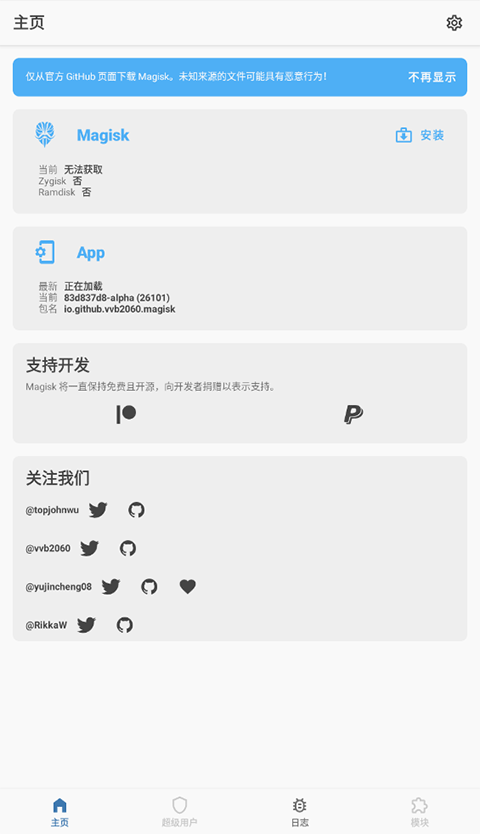
阿爾法麵具最新版刷入root教程
與穩定版刷入教程一致,這裏就簡單說一下
準備工作
下方操作均以手機已解BL鎖為前提!!!
1、下載與本機當前版本一致的卡刷包/線刷包,之後將其boot.img鏡像文件提取出來,並將其傳到手機上
2、本機安裝magisk aplha版
3、電腦下載並解壓adb工具包
開始刷入
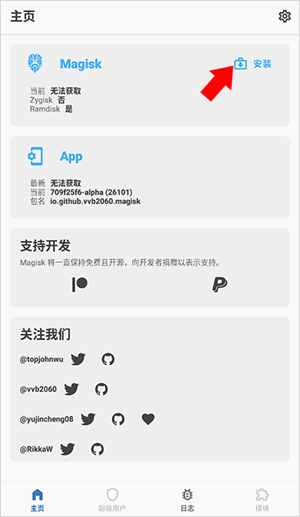
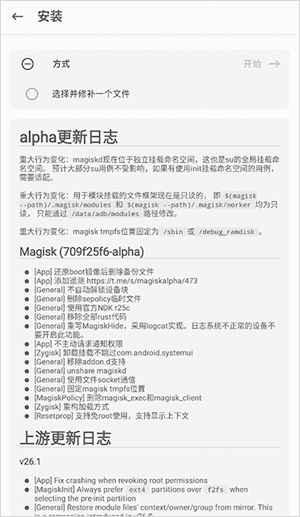
1、打開magisk aplha,點擊安裝按鈕
2、選擇我們提取出來並傳到手機上的boot.img文件
3、待boot.img修補完成後,將其傳到電腦上,手機關機後切換為fastboot模式(一般關機狀態下長按電源鍵+音量減即可進入fastboot模式)
4、電腦上打開cmd命令行窗口,並輸入fastboot flash boot boot文件地址(可直接將文件拖動到cmd命令行窗口中)
5、等待刷入完成後在命令行窗口內輸入fastboot reboot等待手機重啟即可,如果手機出現其他問題,建議刷入未經修補的boot.img文件來修複
阿爾法麵具最新版常見問題
為什麼某應用檢測到了 root ?
在設置中手動啟用 MagiskHide(默認情況下不再啟用 MagiskHide)。另外,有很多已知方法可以檢測到 Magisk,因此您可能要使用不同的應對方案。
我安裝了某個模塊後,無限重啟了,怎麼辦?
如果您在開發者選項中啟用了 USB 調試,則將手機連接到 PC。如果能檢測到您的設備(通過 adb devices 檢查),請進入 ADB shell 並運行命令 magisk --remove-modules。這將刪除所有模塊並自動重啟設備。
如果您不幸沒有啟用 USB 調試,請重新啟動至安全模式。大多數現代的 Android 設備都支持在啟動時按特殊的組合鍵進入安全模式作為緊急選項。 當 Magisk 檢測到安全模式被激活後,會將所有模塊禁用。然後重新啟動回到正常模式(模塊禁用狀態仍然存在)並通過 Magisk App 管理模塊。
譯注: 例如 小米11 在開機亮屏後,等待約2秒,手機震動之後,再長按音量-鍵,直至開機,就會進入安全模式。
我隱藏 Magisk App 後,為什麼這個應用的圖標損壞了
Magisk App 使用了一種更高級的隱藏方法,該方法將安裝一個不包含任何內容的 “殼” APK。此 “殼” 應用具有的唯一功能是將完整的 Magisk App 的 APK 下載到其內部存儲中並動態加載。由於APK實際上是 “空” 的,因此它不包含應用程序圖標的圖像資源。
當您打開隱藏的 Magisk App 時,它將為您提供在桌麵創建快捷方式的選項(該快捷方式同時具有正確的應用程序名稱和圖標),以便於您使用。您也可以手動要求應用在應用設置中創建圖標。
magisk無法獲取當前狀態怎麼辦解決方法一:
1、一般在我們刷完麵具root後,麵具的設置裏麵會出現magiskhide。
2、但由於新版麵具默認關閉magiskhide功能,所以是需要手動開啟的。
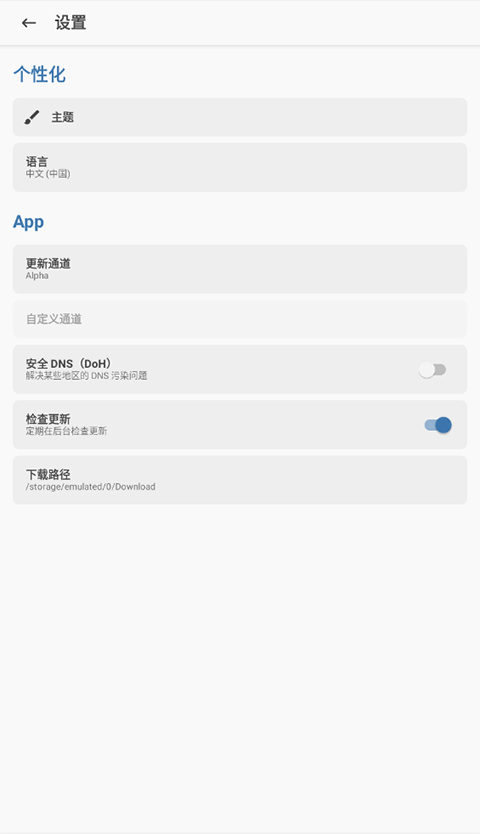
3、用戶需要點擊進入麵具主界麵,點擊左上角的三個橫線,找到設置。
4、進入設置功能之後,找到並開啟magiskhide功能,然後重啟手機再次進入軟件即可。
解決方法二:
1、麵具環境不完整也會導致出現無法獲取當前狀態,一般magiskhide功能缺失是比較正常的。
2、要是玩家打開麵具出現修複環境的話,也會對magiskhide功能造成影響,建議參考上述操作。
3、這樣可以更快的修複這個問題,如果還是沒有出現magiskhide,直接選擇重啟即可。
《阿爾法麵具最新版》軟件優勢:
1.搭建了一個安全無誤的用機環境,確保用戶能夠獲取更優質的使用體驗感。
2.帶給用戶定製化的功能和服務,還能優化桌麵係統的配色效果。
3.自由的修改係統圖標,還可以進行更深層次的修改。
《阿爾法麵具最新版》軟件亮點:
1.刷機的方式很簡單,每一個步驟都會提供教程。
2.能夠有效隱藏root權限,修複手機係統中存在的問題。
3.各種功能模板都可以直接設置,將重要的文件保存起來,便捷的開啟刷機模式。
《阿爾法麵具最新版》軟件測評:
這款軟件能夠迅速幫助用戶完成刷機工作,帶來很多實用性很高的係統工具,查看詳細的刷機步驟,新人用戶也能快速上手。