鍵映射器連點器(花墨染漢化)是一款實用的手機虛擬鍵盤工具軟件,軟件支持映射鍵盤、鼠標、手柄等各種外接設備,用戶可以使用這款軟件進行一鍵連點、自動釋放技能等,減少繁瑣的手勢動作,提高用戶的工作效率並確保操作的流暢性和準確性,從而節省時間和精力。
軟件功能:
1、一鍵連點:快速實現屏幕連續點擊,減少重複操作,尤其適用於需要高頻點擊的遊戲和應用場景。
2、藍牙鍵盤連接:通過藍牙連接物理鍵盤,將手機操作延伸至鍵盤,實現更精準的按鍵控製。
3、自定義手勢:支持用戶自定義手勢操作,輕鬆設置各類快捷鍵和鍵功能,使手機操作更加個性化。
4、無障礙服務:支持用戶打開無障礙服務,無需root權限,即可暢享高效便捷的操作體驗。
軟件特色:
1、手勢錄製,功能多樣
體積小不占用手機內存,有效的製作各種有效遊戲和應用輔助腳本,支持屏幕單點點擊、多點循環點擊、點擊加滑動組合等各種手勢。
2、操作簡單,快速上手
不需要ROOT權限,並可用於全局應用程序,上手簡單。
3、自動連點,解放雙手
幫助廣大安卓用戶解放雙手,實現短時間內快手連續點擊加速,輕鬆設置點擊頻率。
4、實時保存,一鍵啟用
一鍵設置操作指令,保存點擊腳本,下次回來繼續使用,為你提供完美的點擊效果。
鍵映射器連點器(花墨染漢化)使用指南
一、首次設置
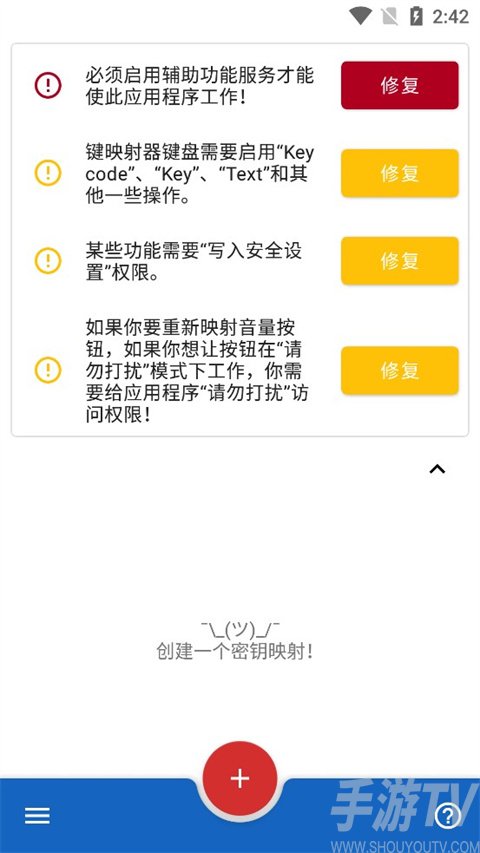
當您打開鍵映射器時,您將看到此屏幕。該屏幕被稱為鍵映射器主屏幕。
二、設置輔助功能服務
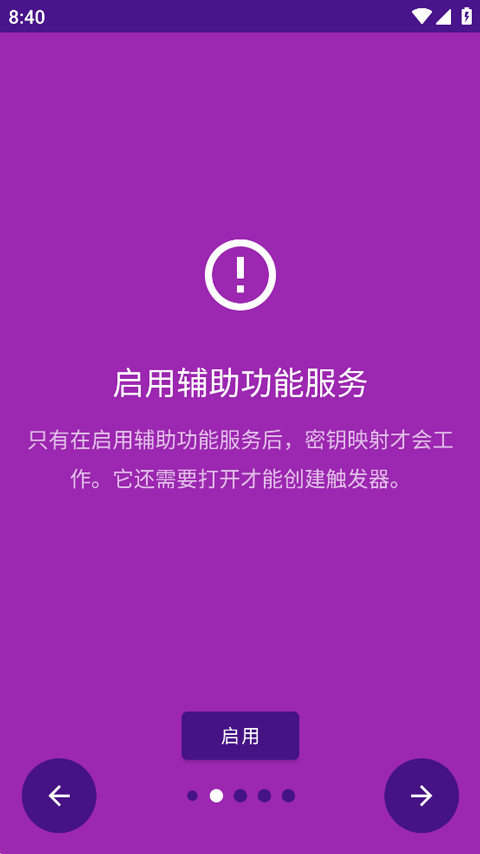
點擊輔助功能服務提示旁邊的修複按鈕,您將可以授予鍵映射器運行其輔助功能服務的權限。你必須這樣做,應用程序才能工作。
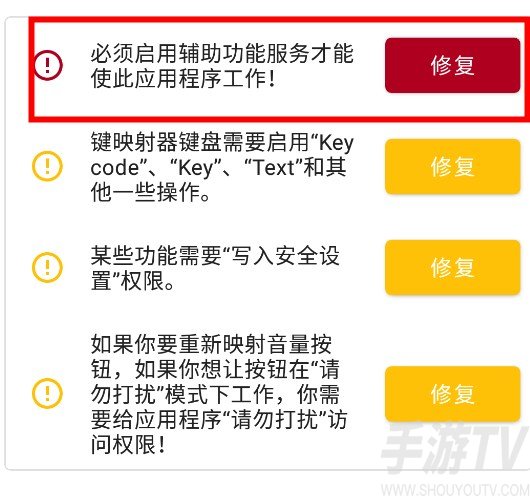
然後,您可以點擊可用服務列表中的鍵映射器。這個屏幕上可能還有許多其他的界麵,您的界麵可能會略有不同。
注意力:如果輕按“修複”時沒有任何反應,或者如果您不能啟用該服務,請參閱本頁或在中尋求幫助不和諧服務器。
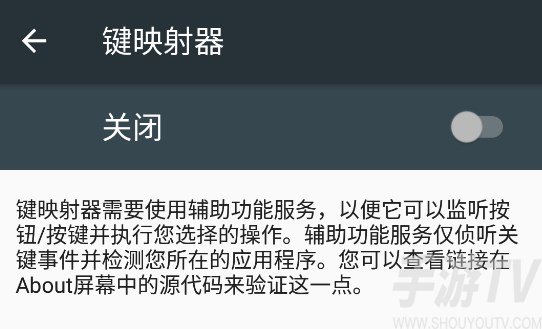
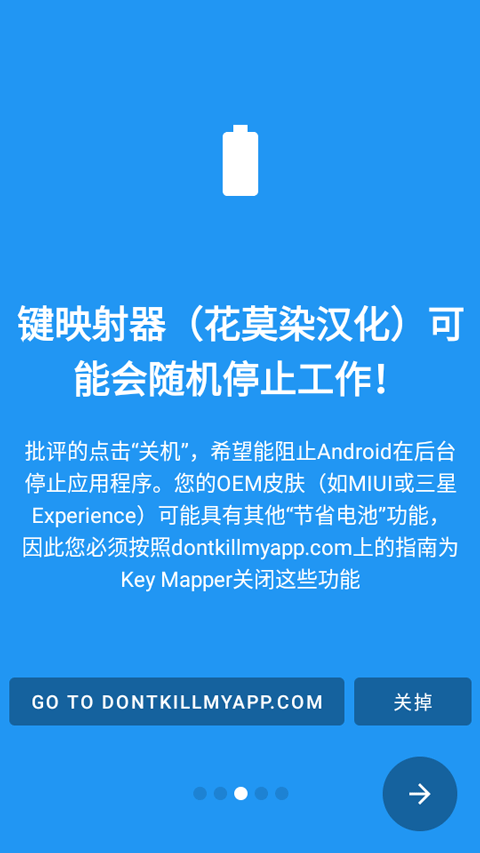
禁用應用查殺
重要的
如果你正在使用華為或小米品牌的設備,2GB或更低內存的設備,或者打算在玩手機遊戲時使用該應用程序,那麼遵循下一步就尤為重要。
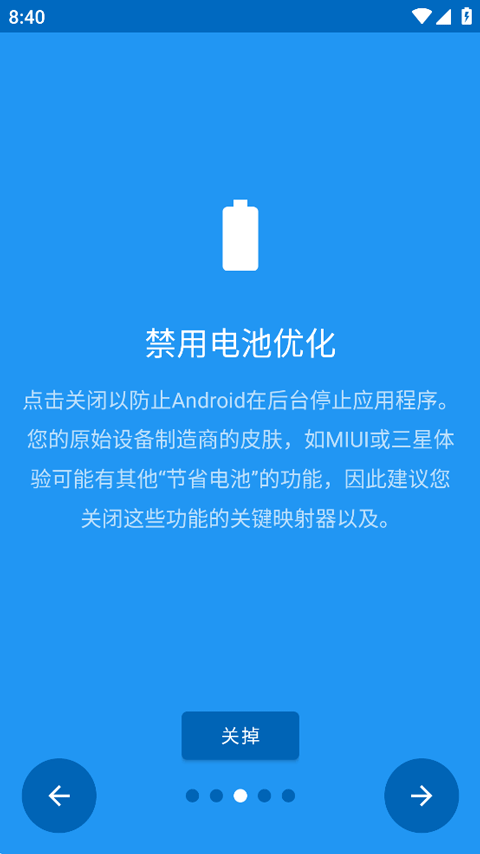
點擊電池優化提示旁邊的修複按鈕將允許您關閉設備的功能,這些功能可能會阻止Key Mapper的基本服務在後台運行。這通常是常見的“密鑰映射器隨機停止工作”問題的根源。
Android 6.0之前的設備在按鍵映射器中沒有這個提示。然而,我仍然能夠在我的設備設置應用程序中找到設置。詳情請閱讀下文。
輕按“修複”後打開的屏幕可能會因您的設備而異。在我的情況下,要禁用優化,我在列表中找到應用程序,點擊它們打開設置,然後選擇“不優化”,在第二個設備上選擇“禁用”。
創建鍵映射
摘要:按鍵映射是用戶輸入(如按下按鍵或按鈕)和設備響應(發送關於按下了什麼鍵以及按了多長時間的信息)之間的關聯。
在按鍵映射器中,應用程序識別的“用戶輸入”稱為“觸發器”。您的設備因按下觸發器而做出的響應稱為“動作”。
鍵映射器允許您向觸發器分配可能不同於其默認用途的操作。“調高音量”按鈕通常會在按下時增加音量,但這個應用程序可以將其改為其他方式。
三、設置觸發器
要創建您的第一個鍵映射,請點擊鍵映射器主屏幕底部的+圖標。您將看到下麵的屏幕。在更大的屏幕上,這看起來會略有不同,因為多個選項卡將合並為一個選項卡。
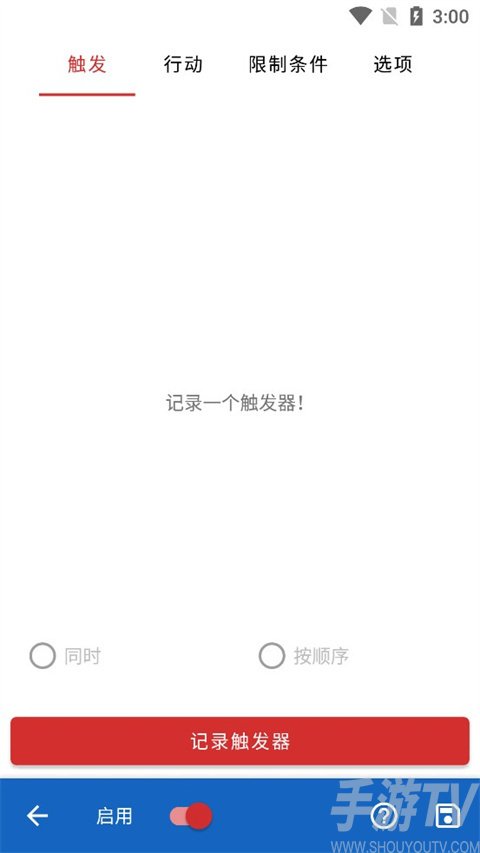
無論哪種情況,第一步都是記錄一個觸發器。點擊紅色的“記錄觸發”按鈕,然後按下您想要更改其功能的物理按鈕。在本指南中,我將用“降低音量”來演示。
鍵映射器還可以創建具有多個觸發器的鍵映射。如果您想對一個鍵映射使用多個觸發器,您可以按下按鈕的順序來執行鍵映射。例如,如果您想要映射“Ctrl”+“H”來顯示設備主頁菜單,您應該按“Ctrl”然後按“H”。
按鍵映射器還可以在許多設備上重新映射指紋手勢。你可以學習如何做這件事給你。
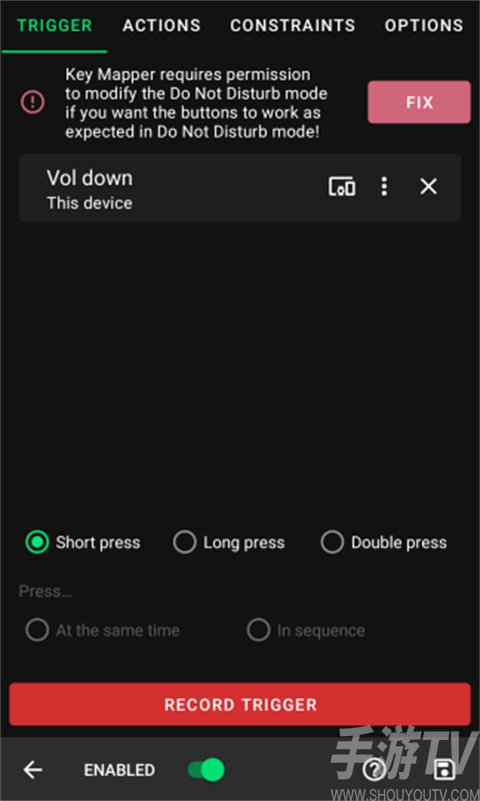
按下音量鍵後,您應該會看到這個屏幕。
四、設置正確重新映射音量按鈕的能力
你隻需要在Android 6.0+上做到這一點。如果您想要重新映射音量按鈕並在啟用“勿擾模式”時使用它們,您應該授予按鍵映射器權限來執行此操作。如果您需要這樣做,鍵映射器將顯示上圖中的錯誤。
點擊“修複”將允許您授予權限。在列表中找到鍵映射器並點擊它,以選擇“允許”。
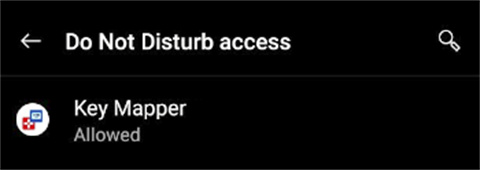
五、設置操作
接下來,是時候選擇一個動作了。如果您有一個大屏幕,您會在屏幕底部看到“添加操作”按鈕。否則,點擊屏幕頂部的“操作”選項卡,然後您將看到“添加操作”按鈕。
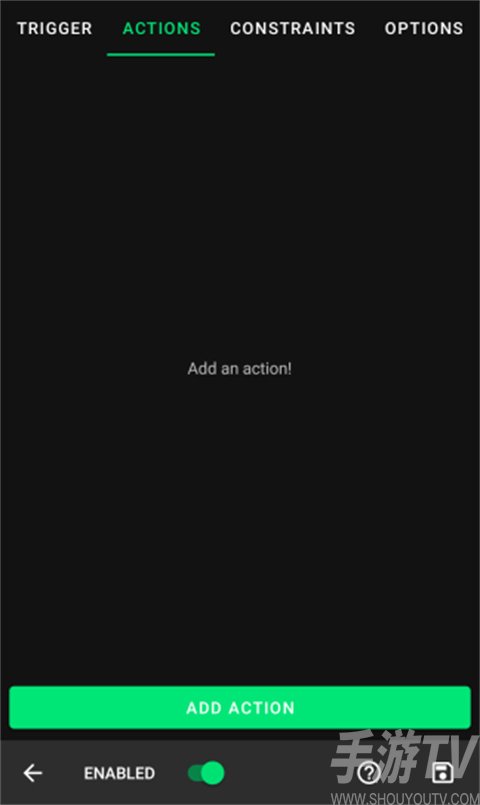
點擊屏幕底部的“添加操作”按鈕。將會打開操作選擇屏幕。在這裏,您可以從一長串操作中進行選擇。還有一個所有動作的列表這裏。
對於這個簡單的演示,我將從KEYCODE選項卡中選擇KEYCODE_0。這個動作將模擬按鍵盤上的0鍵。鍵映射器會讓你知道你是否需要做任何額外的步驟,使行動可以工作。在圖片中,操作中有一條錯誤消息,告訴您“啟用”一個鍵映射器鍵盤。輕按該操作會將您帶到正確的位置,以便您可以修複錯誤。我將介紹如何設置一個關鍵代碼動作,因為這些是最常用的。
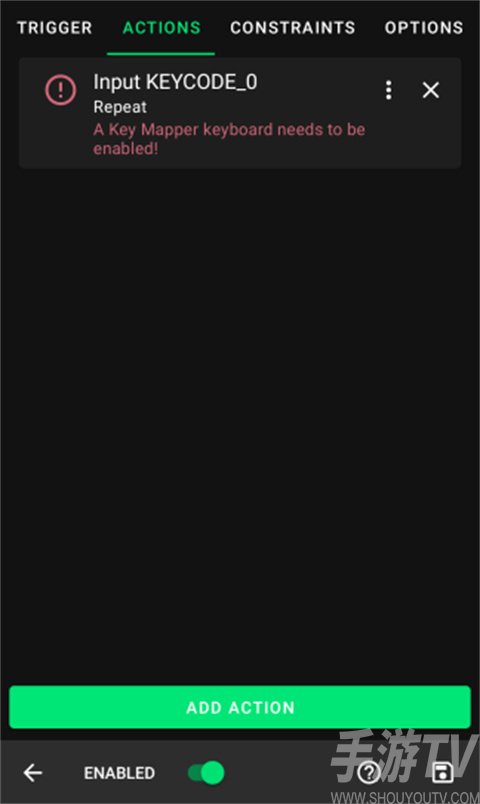
六、修複操作
1、輕按操作以修複錯誤。
2、如果您正在創建按鍵代碼、按鍵事件或文本動作,那麼您必須閱讀這向導
3、在這種情況下,輕按該操作會將您帶到設備上的“語言和輸入”設置。在一個普通的Android 11 Pixel 2上,這就是它的樣子。您將看到設備上所有已安裝輸入法的列表。
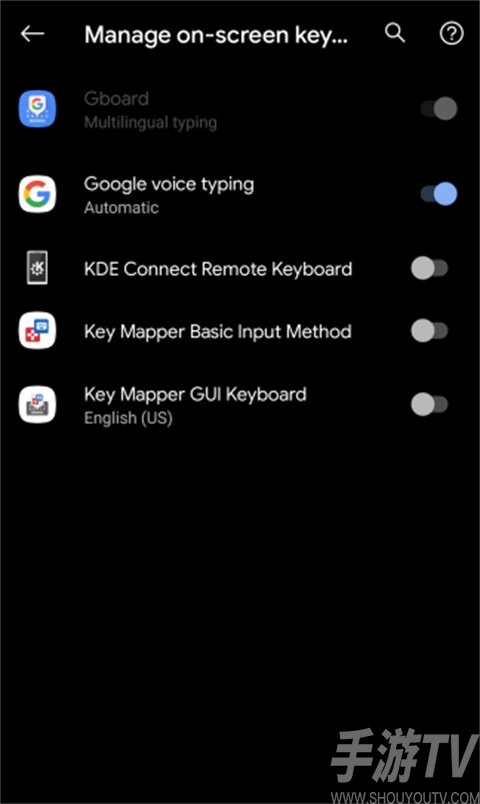
4、請務必閱讀第2步中的指南,以了解從現在開始會發生什麼。在我的設備上,我安裝了按鍵映射GUI鍵盤,所以我要打開它。按back返回鍵映射器。
5、如圖所示,現在有第二件事需要解決。
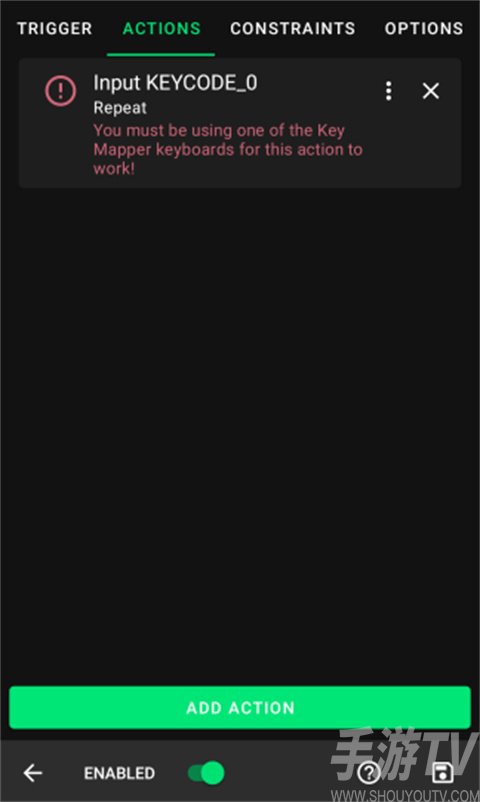
6、再次點擊該操作,輸入法選擇器將會出現,如圖所示。在Android 11+上,如果您啟用了輔助功能服務,Key Mapper可以在不顯示輸入法選擇器的情況下為您修複此錯誤。
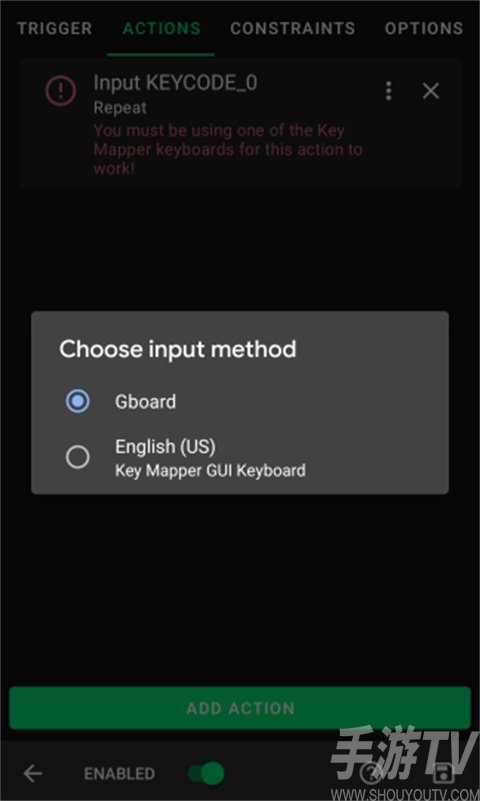
7、因為我啟用了按鍵映射GUI鍵盤,所以我將使用帶有按鍵映射的輸入法。
8、如果您正確地遵循了這些步驟,那麼鍵映射器將停止在操作下麵顯示任何錯誤消息,如圖所示。這個動作現在可以工作了。
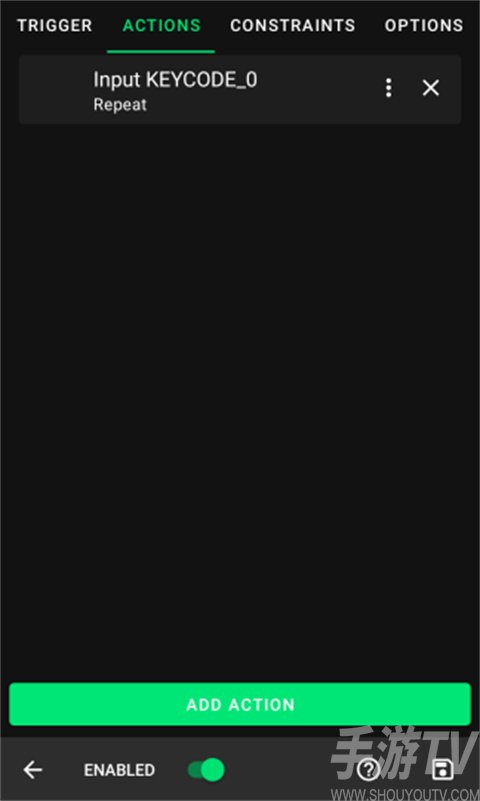
七、自定義鍵映射
您可能希望定製您的觸發器和動作,以實現特定的行為。大多數人會希望至少做一些定製。
八、觸發器設置
從觸發器開始,點擊3點菜單位於觸發器名稱的右側,以顯示以下菜單。
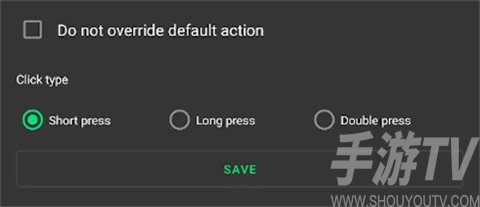
你可以從四種不同的設置中選擇。打開“不覆蓋默認操作”將意味著鍵映射器不會取代觸發器的正常操作,而是執行鍵映射和默認操作。
一個觸發器可以有三種不同的點擊類型。從短按、長按和雙擊中選擇。
定製操作
接下來,點擊3個堆疊的點以調出以下菜單。
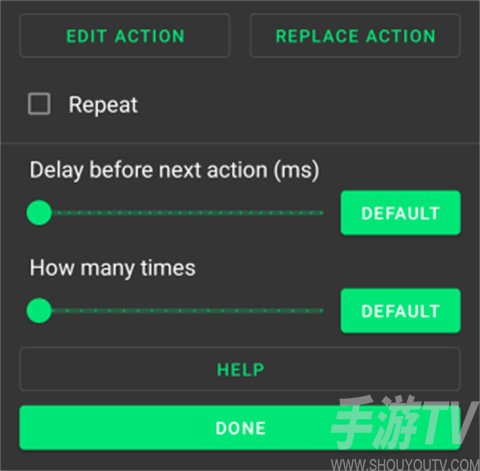
在這裏,您可以自定義鍵映射的許多操作,包括計時和乘數。
九、管理鍵映射
要保存您的鍵映射並返回主屏幕,請點擊屏幕右下角的save :fontawesome-solid-save:圖標。
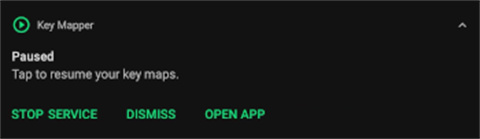
現在您的鍵映射應該已經開始工作了。要暫停/取消暫停所有鍵映射,請下拉通知托盤並點擊鍵映射器通知,以在暫停和運行之間切換。
在按鍵映射器主屏幕上,點擊3欄用於打開鍵映射器常規設置的菜單。您將看到以下選項。
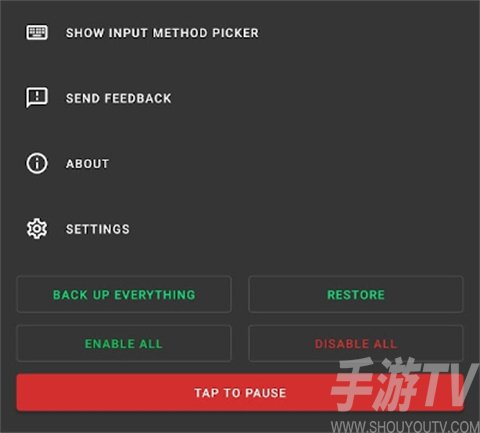
在這裏,您可以一次暫停/取消暫停/啟用/禁用所有鍵映射。
您還可以在這裏備份和恢複關鍵地圖。了解有關備份和還原的更多信息。
點擊“顯示輸入法選擇器”可以在兼容按鍵映射器的鍵盤和其他鍵盤之間切換。
常見問題
什麼可以重新映射?
支持設備上的指紋手勢。
音量按鈕。
導航按鈕。
藍牙/有線鍵盤。
其他連接設備上的按鈕也應該可以使用。
隻有硬件按鈕可以重新映射。
無法保證這些按鈕中的任何一個都可以使用,並且此應用程序並非旨在控製遊戲。您設備的 OEM/供應商可能會阻止它們被重新映射。
您可以組合來自特定設備或任何設備的多個鍵以形成“觸發器”。每個觸發器可以有多個動作。按鍵可設置為同時按下或依次按下。短按、長按或雙擊時可以重新映射按鍵。鍵盤映射可以具有一組“約束”,因此它僅在某些情況下有效。
什麼不能重新映射?
電源按鈕
Bixby 按鈕
鼠標按鈕
遊戲控製器上的Dpad、拇指棒或觸發器。
如何管理鍵映射
1、要保存鍵映射並返回到主屏幕,請點擊屏幕右下角的“save :fontawesome-solid-save:”圖標。
2、現在用戶的鍵映射應該已經開始工作了,若要暫停或取消暫停所有鍵映射,請下拉通知托盤並點擊鍵映射器的通知,以在暫停和運行狀態之間切換。
3、在按鍵映射器的主屏幕上,點擊三欄圖標以打開鍵映射器的常規設置菜單。
將看到多種選項,在這裏可以一次性暫停、取消暫停、啟用或禁用所有鍵映射。
4、還可以在此處備份和恢複鍵映射,如需了解有關備份和還原的更多信息,請點擊相應鏈接。
5、點擊“顯示輸入法選擇器”選項,可以在兼容按鍵映射器的鍵盤和其他鍵盤之間進行切換。