布丁掃描一款綠色無廣告的專業掃描軟件,能將紙質文檔、證件一鍵掃描成pdf電子件,隨時隨地分享、打印;批量圖片文字提取與翻譯,準確高效。想要提升辦公速度的用戶快來下載吧!
軟件介紹
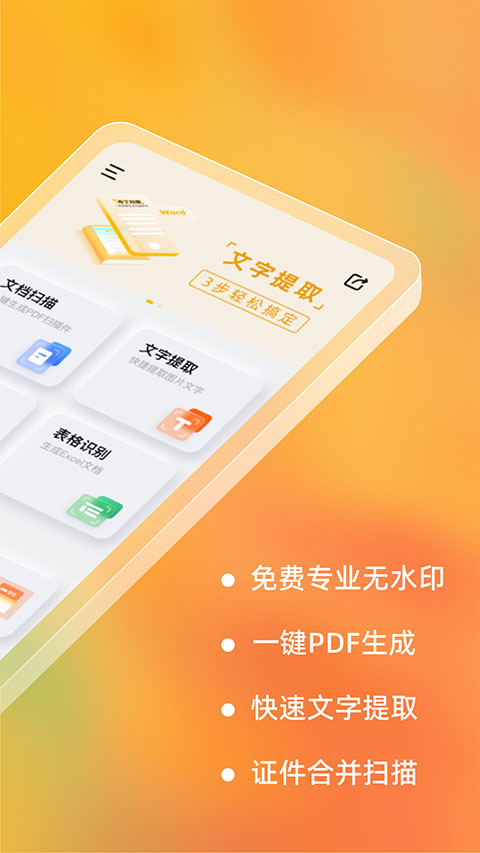
布丁掃描app官方版是一款專業級別的掃描軟件,支持多種類型的文檔,能夠精準識別掃描文檔邊緣。用戶隻需要用手機拍一拍文檔即可快速生成電子文檔,十分便捷高效。軟件功能十分強大,支持文檔掃描、證件掃描、文字提取、表格識別等功能。掃描出的內容可生成為文本、PDF、word三種功能格式。
與市麵上同類型軟件不同的是,布丁掃描app采用了全新的采用的是擬物化的設計,加強了用戶的視覺受,用戶體驗感更好,最重要的是軟件支持手機號碼、微信登陸,而且所有功能均不收費,絕對是學習辦公的必備,有需要的朋友快來下載使用吧!!!
軟件特色
1、快速生成電子文件:
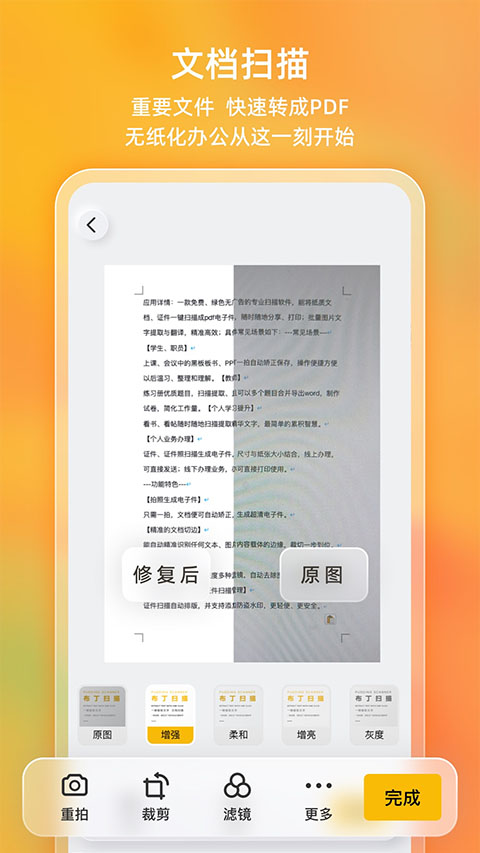
手機拍紙質文檔或屏幕,智能生成高清文件,圖片、PDF多種形式任選,支持去除文檔陰影及屏幕摩爾紋;
2、文檔智能剪裁:
自動識別各種文檔、圖片的邊緣,並進行精準剪裁,一步到位提高效率;
3、文字精準識別:
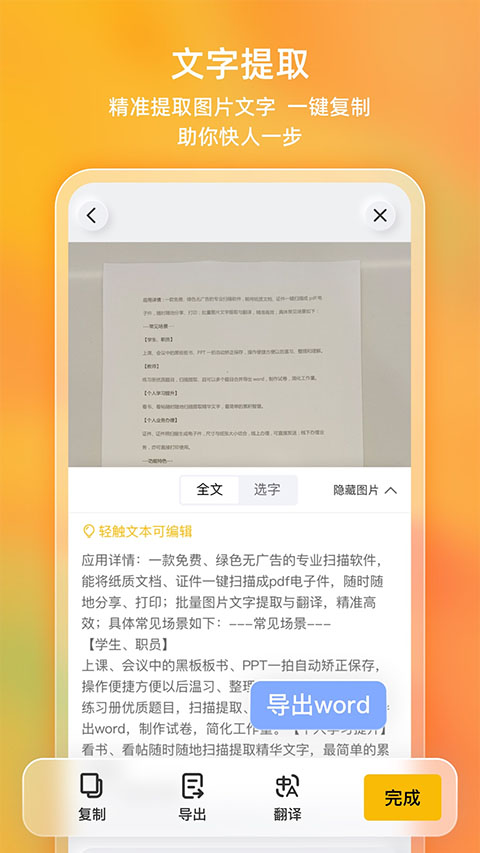
精準識別文字,可一鍵複製、編輯、翻譯、校驗,支持導出txt、word、PDF等格式;
4、證件掃描管理:
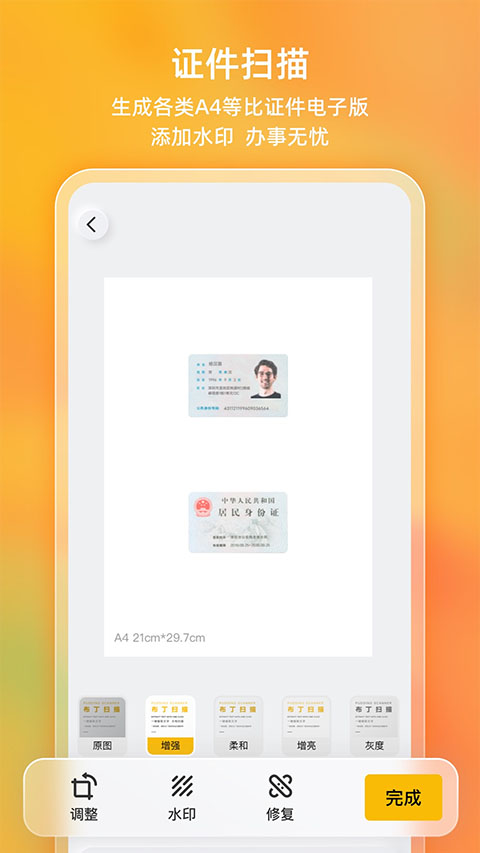
支持身份證、卡證、戶口本、護照、駕駛證、行駛證等多種證件多種格式掃描,可直接分享、保存及打印;
5、文檔清晰度設置:
支持柔和、增強、增亮、灰度等多種濾鏡,自動去除圖片雜亂背景,讓文字更清晰;
6、文件高效管理:
掃描記錄便捷查閱,且支持再次編輯、導出等操作。
布丁掃描app官方版怎麼使用?
1、首先我們進入布丁掃描手機版,然後點擊正下方的相機按鈕
2、進入相機界麵後,上方從左到右分別為“開關閃光燈”、“圖像像素大小”、“圖像自動裁剪”、“是否顯示網格”,下方可切換識別功能
3、我們以文檔掃描為例,先拍下使用相機拍下照片,來到下方界麵後,我們裁剪好需要掃描的文檔,然後點擊下一步
4、來到下方界麵後,因為圖片此時有很多摩爾紋,看起來觀感很差,所以我們使用軟件自帶的修複功能對其進行修複,點擊左下角的修複按鈕
5、然後點擊去摩爾紋按鈕進行修複,之後等待其修複完成
6、修複後點擊勾號返回,然後返回之前的頁麵,點擊完成
7、點擊完成後來到下方界麵,之後可將其轉換為pdf或者圖片分享至微信或者保存至相冊。
布丁掃描app AI繪畫使用教程
1、在主界麵點擊AI繪畫功能
2、點擊“+”號,進入繪畫界麵
3、點擊選擇“妙筆生畫”功能
4、輸入預期的圖像文字描述,點擊“發布作畫任務”
5、等待幾秒,圖片就生成好了
軟件亮點
1、課件會議文檔保存:
黑板板書、PPT拍照自動校正保存,課/會後進行文字識別提取,生成對應的word、txt或PDF文檔,方便溫習、整理;
2、合同/文檔資料掃描:
隨時掃描合同、文檔資料等,進行歸檔及管理,隨時查閱;支持一鍵導出分享,亦可線下打印使用;
3、試卷製作:
練習冊優質題目掃描提取,可多個題目合並編輯排版,支持導出word進行試卷製作,便捷高效;
4、業務辦理:
證件、證件照片掃描生成電子文件,支持多張證件照自動排版,一鍵保存或分享,且可整理留檔隨時查閱;
5、自我提升:
看書、讀文章、看電影時,隨時掃描提取精華文字,進行智慧積累,打造自己的智慧庫。