app怎麼打印文件
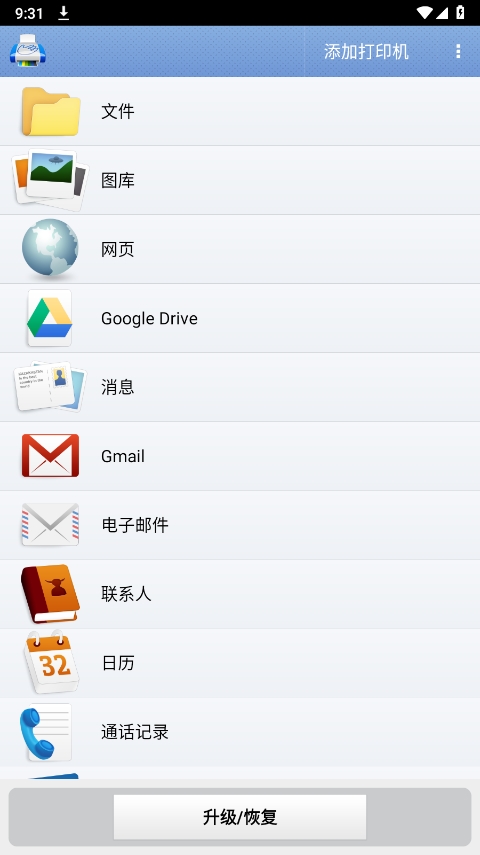
1、在多多軟件站下載安裝該軟件的手機最新版app,打開進入首先添加好打印機,手機和電腦需連接上同一個wifi,點擊文件。
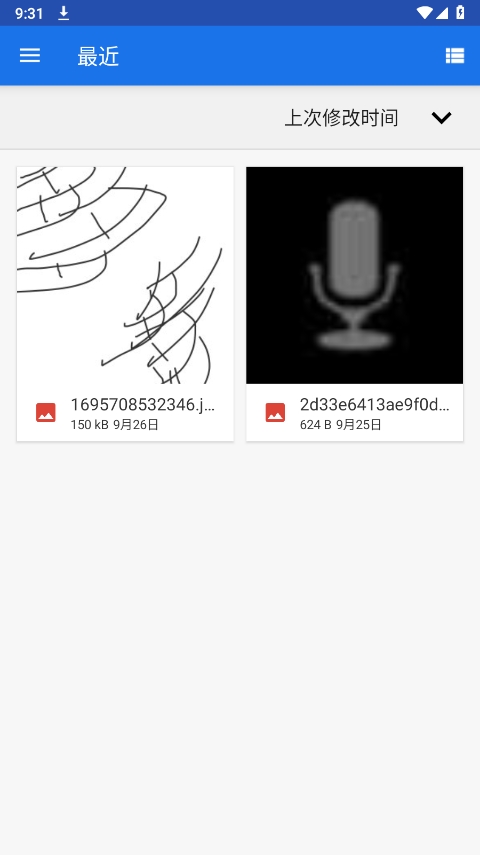
2、選擇需要打印的文件。
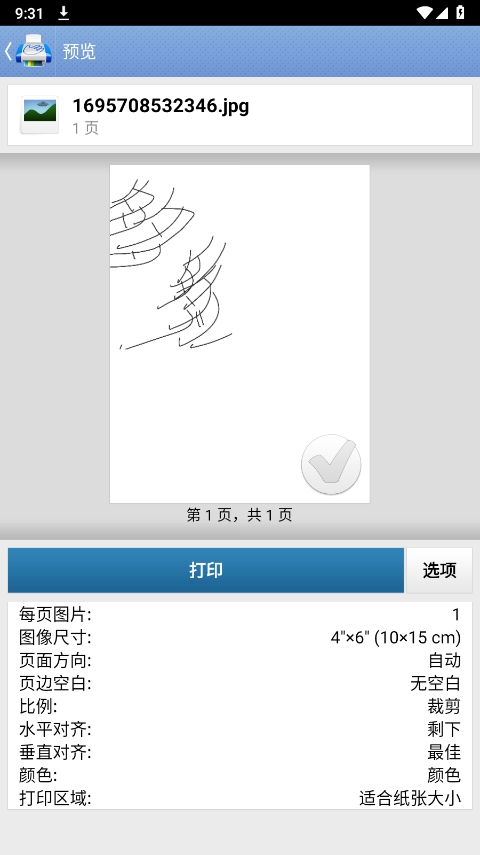
3、點擊選項。
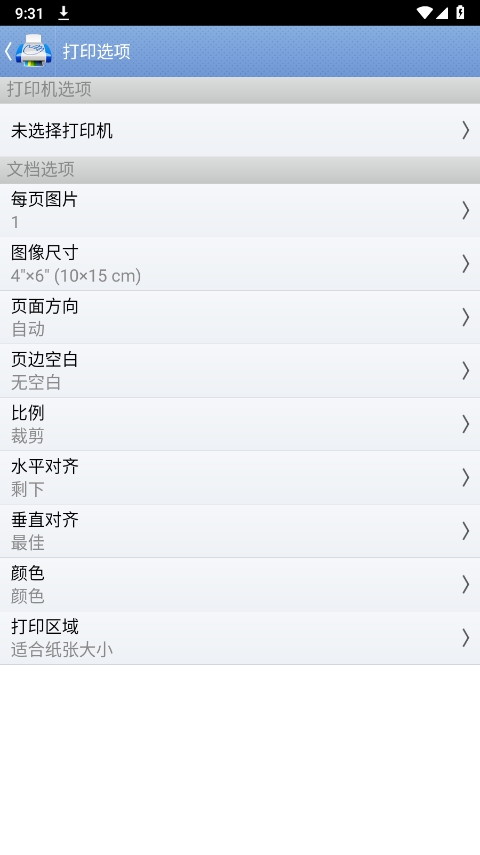
4、設置好文檔選項,選擇好打印機就可以返回點擊打印。
寶app不支持的打印機怎麼辦
先刪除先前的驅動程序,重新安裝驅動,在裝之前,先不插USB線,待屏幕出現提示時再按提示插上USB
打印機出現用不了的現象,首先我們可以先檢查一下是否被暫停使用或者重新啟動一下,如果還是不行,那就要修改一下計算機端口的配置了。
從設置中找到“設備和打印機”,打開後雙擊所連接的設備,然後雙擊“查看正在打印的內容
軟件特色
–Office文檔(DOC/DOCX、XLS/XLSX、PPT/PPTX、PDF,TXT以及HWP)
–圖像和照片
–電子郵件和附件
–網頁
–日曆、通話記錄、文本消息
–通過單擊Share(分享)按鈕打印其他應用程序中的內容
軟件亮點
1、支持多種格式文件,隨意瀏覽文件內容。
2、分類展示本地文件,輕鬆查找所需內容。
3、操作簡單,支持自定義設置打印機的打印效果。
4、支持多種方式提取打印的文件。
5、加密雲盤安全儲存文件數據,雲端管理數據方便快捷。
功能介紹
1、日曆、通話記錄、文本消息,支持打印doc、ppt、Word等多種類型的辦公文件。
2、支持菜單定製,可以自由定義軟件的菜單按鈕。
3、提供輔助程序庫,可以下載染色庫、字體集、ESCPR、HPLIP等輔助程序,讓打印機更好地打印。
4、提供兩種主題,包括黑色和標準兩種界麵顏色。
5、對話設置,比如打印時屏幕保持亮起,不顯示歡迎屏對話。
6、支持多國語言,包括中文、日語、英文等。
7、無需計算機,通過wifi或藍牙等方式從設備上直接打印。
支持打印類型有哪些?
1、Office 文件(DOC、XLS、PPT、PDF 以及 TXT)
2、圖像和照片
3、電子郵件和附件
4、網頁
5、行事曆、通話記錄、文本消息
6、Google 文件
7、透過點選 Share(分享)按鈕打印其他應用程式中的內容
8、Face-book 相冊
9、Dropbox 中的檔案
10、Box 中的檔案
11、SugarSync 中的檔案