小雞模擬器1.1.8版本,很多的資源等著你來下載,各種各樣的類型,你可以根據自己的需求去定製,超級多的模式,完美的引擎,運行起來也很容易,很棒的一款手機軟件,2025當下最火爆的手機應用,喜歡額小夥伴可以來本站下載吧!
軟件特色:
【1】集成街機(MAME/FBA)、FC、SFC、MD等多款經典遊戲機。
【2】包含數千款經典遊戲和漢化精品!一鍵下載,直接暢玩。
【3】完美適配小雞手柄、兼容各類遊戲手柄,不用設置,即插即玩。
◆經典電玩:GBA GBC N64 PS PSP MAME FC/ES SFC/SNES NDS ARCADE MD WSC DC等
◆經典遊戲:拳皇 口袋妖怪 恐龍快打 超級瑪麗 馬裏奧 機器人大戰 三國 無雙 街霸 幽遊白書 黃金太陽 火焰紋章 怪物獵人 合金彈頭 山脊賽車 極品飛車 龍珠 斑鳩 魂鬥羅 雷電 最終幻想 塞爾達等
小雞模擬器TV版
功能介紹:
1、小雞模擬器TV版,支持街機(MAME/FBA)、FC、SFC、MD等機種;
2、兼容主流高清分辨率,符合電視用戶的操作習慣;
3、支持手柄及多人同時遊戲,支持自定義按鍵設置操作;
4、支持虛擬手柄,可以使用手機當作遊戲手柄玩遊戲。
更新內容:
版本TV1.2.2(更新時間:2021-11-01)
1.修複網絡錯誤
版本TV1.1.7(更新時間:2016-12-29)
1.修複天貓盒子雙打bug
2.修複ARCADE對戰bug
3.修複其他已知bug
小雞模擬器TV版使用教程
1.下載小雞模擬器
進入小雞模擬器官網(www.xiaoji001.com)可免費下載小雞模擬器電視版。打開官網後,點擊【電視版下載】即可下載小雞模擬器電視版,隨後安裝到電視盒上即可。
2.電視版界麵說明
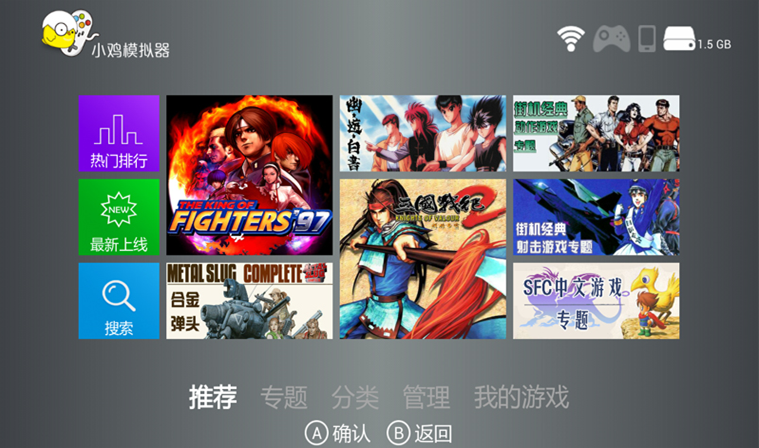
打開小雞模擬器,進入主界麵,在畫麵下方共分有6個項目,分別是【推薦】、【專題】、【分類】、【對戰】、【管理】、【我的遊戲】,可以通過電視的遙控器與小雞手柄實現頁麵之間的切換。
不同的選項對應的功能:
【推薦】包含遊戲的推薦、最新上傳、遊戲搜索功能與熱門遊戲排行。
【專題】我們整個的遊戲專題內容,如MD中文遊戲專題、SFC經典角色扮演類遊戲專題、三國誌專題等。
【分類】主要為按模擬器遊戲機種的分類與按照遊戲類型分類兩個主要的項目。
【對戰】小雞服務器上可支持線上對戰的遊戲。
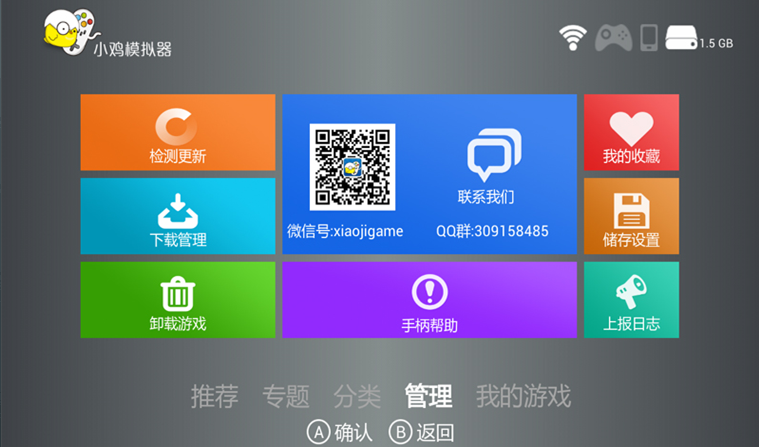
【管理】可以對小雞電視版應用進行更新、小雞手柄連接、遊戲下載管理、遊戲刪除、遊戲儲存位置進行設置更改。【我的遊戲】可以查看已下載的遊戲與啟動遊戲。
右上角的四個圖標分別代表“網絡狀態”、“手柄連接狀態”、“虛擬手柄連接狀態”、“內存卡剩餘容量”,若圖標是白色則代表已連接上,灰色則是未連接的狀態。
若要連接手柄的用戶可以在【管理】界麵中點擊進入“手柄連接”項目。手柄連接成功了之後,左下角會出現如下圖的小手柄圖標。
第一次連接建議在係統手動連接,之後就可以隻按HOME鍵來進行快速連接了。
3.查找與搜索遊戲
在小雞模擬器電視版中,玩家既可分門別類的查找某一類型的遊戲,也可有針對性的專門搜素某一個遊戲。
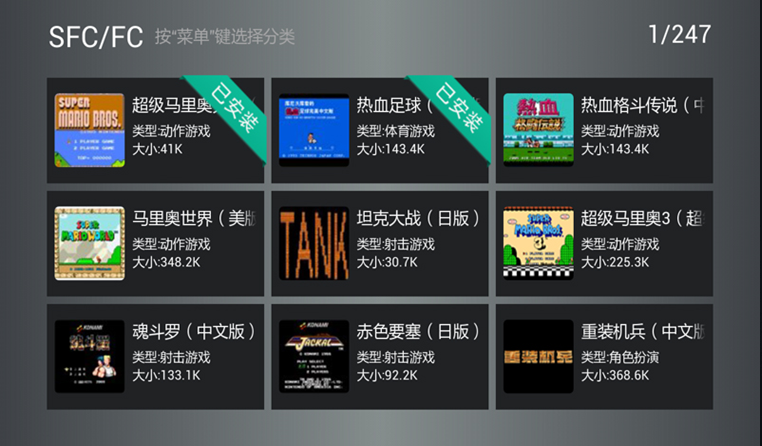
想要查找某一類別的遊戲,可以在【分類】界麵, 按照遊戲分類、遊戲平台進行查找。
玩家也可以在【專題】界麵中查看相關的遊戲專題。小雞為大家整理了專門的遊戲專題,可以更有針對性的查找某一類的遊戲,例如想查找“SFC經典動作遊戲”,可以找到相應的專題,裏麵包含的全部都是SFC平台的經典動作遊戲。
如果想要專門搜索某一個遊戲,可以在【推薦】界麵中找到【搜索】,使用拚音首字母進行遊戲搜索。
4.下載遊戲
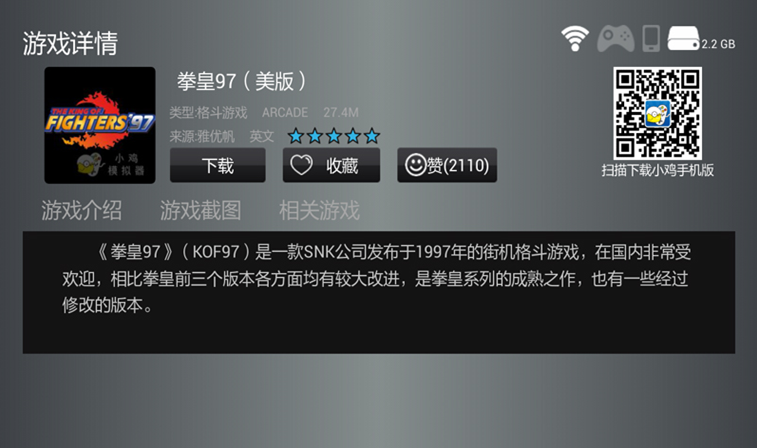
找到想要的遊戲以後,點擊該遊戲,進入【遊戲詳情】界麵,點擊【下載】則可以自動下載和安裝。在該頁麵你還可以看到遊戲的介紹、截圖、相關遊戲、遊戲評論,與遊戲相關聯的信息。
想要查看正在下載的遊戲有哪些,可以在【管理】界麵找到【下載管理】,查看正在下載的遊戲。如果想停止正在下載的任務,可以在此處點擊一下遊戲名稱,選擇【暫停下載】或【刪除下載】。
如果下載列表中有多個任務,將會按照添加順序逐個下載。
下載完成後,遊戲會自動安裝,安裝完成則會在下載任務中消失。
5.運行遊戲
下載好的遊戲,會在【我的遊戲】界麵當中顯示。
選擇要運行的遊戲,進入以下界麵,可以支持最多四人同時進行遊戲,選擇【啟動】,即可運行遊戲。
小雞模擬器電視版是需要配合手柄才能玩的,如果電視設備已經連接好手柄,則會自動識別。
如果連接的手柄設備是小雞手柄,則不需要再進行按鍵設置,可以直接使用。遊戲啟動之後會出現【手柄按鍵幫助】幫助你快速認識按鍵配置。
如果連接的不是小雞手柄,則需要選擇【自定義按鍵】進行按鍵設置。
你也可以在【對戰】欄目中啟動遊戲
如若在【我的遊戲】啟動遊戲,同時該遊戲支持線上對戰的話就會出現如下圖所示,而在【對戰】欄目啟動遊戲的則不會出現詢問啟動方式的對話框。
進入之後你可以選擇【快速加入】來進行自動匹配,也可以【創建房間】與好友一起網絡對戰。
進入房間之後,把【房間ID:XXX】號告知好友,好友在上圖的藍色方塊中輸入房間號碼,如下圖所示,房間ID為1000,輸入1000點擊【進入】即可進入該房間。進入房間之後待雙方都點選了【準備】之後即可馬上進入遊戲進行網絡對戰。
6.模擬器設置
PSP 參數設置
PSP模擬器的高級設置功能,開啟方法為同時按下手柄的Select與Start鍵,點選【高級設置】即可;而PSP遊戲的設置優化需要根據機器的硬件配置實際情況進行對模擬器優化設置,所以每個玩家的設置都不盡相同。
下麵的鏈接為PSP的優化設置教程,多修改幾次試試,選擇最適合你機器的最流暢方式。
http://bbs.xiaoji001.com/thread-3743-1-1.html
http://bbs.xiaoji001.com/thread-45109-1-1.html
http://bbs.xiaoji001.com/thread-1719-1-1.html
DC Bios設置
DC模擬遊戲要使用存檔功能就要啟動bios選項,把虛擬記憶卡格式化一次,之後才可以在遊戲內正常使用存檔功能。
在進入DC遊戲後,同時按下手柄的Select與Start鍵,打開模擬器菜單,選擇高級設置,之後點擊右上角的啟動bios,之後請參照以下鏈接進行對記憶卡的格式化設置即可。
第一次入DC模擬器必看!! http://bbs.xiaoji001.com/thread-49521-1-1.html
PS換盤與設置
PS遊戲遊玩到係統提示換盤之後,同時按下手柄的Select與Start鍵,打開模擬器菜單,選擇高級設置,點選切換遊戲盤即可。
而視頻渲染選項中默認選擇 硬件(快速平滑)即可;視頻濾鏡功能可使PS遊戲高清化,但不建議用戶開啟,因為會使你機器變卡。
7.即時存檔與讀檔
最新版的小雞模擬器電視版加入了即時存檔讀檔功能。在遊戲中,同時按下手柄的Select與Start鍵,打開模擬器菜單,即可看到【保存進度】與【讀取進度】的選項。
選擇【保存進度】或【讀取進度】,可打開存檔列表,選擇選擇相應的存檔位,即可實現存檔讀檔功能。
每個遊戲可最多同時保存5個存檔,存檔可覆蓋但不能刪除。
目前DC模擬器尚不支持即時存檔功能,其他模擬器可直接使用。
8.下載與使用虛擬手柄
小雞模擬器電視版需要配合手柄,如果沒有手柄的話,還可以用智能手機下載虛擬手柄替代。
在遊戲啟動界麵,用手機掃描右上角的二維碼,獲取虛擬手柄的下載鏈接,下載安裝小雞虛擬手柄。(下圖紅框所示)
安裝好後,打開小雞虛擬手柄,點擊【點擊掃描】,搜索電視設備。(請確保手機與電視設備在同一局域網下!)
掃描到電視設備後,選擇該設備,則虛擬手柄會與電視自動連接,在電視上會自動識別到該手機。(如下二圖)
注意:由於實體手柄的識別與虛擬手柄的識別是分開的,且默認虛擬手柄為主操作杆,如果有同時連接實體手柄,請注意將實體手柄與虛擬手柄分別設置在不同的玩家上,否則容易出現實體手柄無響應的情況!
虛擬手柄目前不支持PSPN64DC的搖杆操作,所以在玩諸如《怪物獵人》這一類必須要使用搖杆的遊戲時,請使用實體手柄。
9.卸載遊戲與管理儲存路徑
如果下載的遊戲過多,內存不夠了,我們還可以把不玩的遊戲刪掉。在【管理】界麵中,找到【卸載遊戲】,可以對已下載的遊戲進行卸載操作。
進入【卸載遊戲】的界麵,找到要卸載的遊戲,選中就會有彈框提示,選擇【卸載】即可。
另外,如果電視設備允許多個儲存路徑,還可以自行設定存儲路徑。在【管理】界麵中選擇【儲存設置】,在提出的提示框中選擇對應的路徑即可。
10.導入本地遊戲
(導入外置存儲設備遊戲)
在【我的遊戲】欄目中,會顯示出你的本地遊戲目錄,可能每個設備都並不相同我的設備此處為 /storage/emulate/0/Games/ 存放規則與手機版一樣,按機種分文件夾存放遊戲ROM即可。
如若你一直以來都支持小雞安卓手機版,而你的本地遊戲目錄與電視版的默認目錄是一樣的話,你可以把SD卡插到你的電視盒子上,之後在【管理】欄目中設置【存儲設備】路徑為你的SD卡,係統就會自動把SD卡內遊戲導入到【我的遊戲】欄目中。如不能成功導入的話請重啟模擬器。
把SD卡接到電腦,打開你的Games目錄就能看到自動生成的以機種名字簡稱的文件夾
注意1:自傳遊戲的文件後綴必須符合該遊戲對應模擬器所要求的格式。
注意2:街機平台(MAME和ARCADE)遊戲rom名字不能修改,原rom名是怎樣就要怎樣,否則雖然可顯示,但不能啟動。而其它平台的rom則可以改成任意名字(包括中文名字)。
導入外置存儲設備功能可以自動搜索U盤或者SD卡等外置存儲設備裏的遊戲導入到“我的遊戲”欄目,方便用戶對遊戲作整理與存放。還可以把遊戲帶到好友家進行對戰雙打!
使用方法十分簡單,首先需要修改“設置存儲設備”裏的下載路徑為你的外置設備路徑,從小雞下載的遊戲就會保存到你的外置設備中。
把該外置設備插到另一台正在運行小雞的設備中,機器檢查到有外置設備的插入就會自動檢測其內存在的遊戲,之後就會出現如下圖提示,按立即導入即可。之後在【我的遊戲】欄目中即可找到被導入的遊戲。